

Fusion/Wiederherstellung
Wenn das Gerät nicht mehr richtig läuft, ein Update schiefgegangen ist oder jemand beim Update den Strom gezogen hat, hilft die Notfall-App. Sie ist ein kleines eigenes Programm in einem geschützten Bereich des Geräts, den ein Update nie überschreibt. Gewählt wird am Display mit großen Tasten und einfachen Erklärungen, ohne Rechner. Es ändert sich nichts, bevor du es ausgewählt und bestätigt hast.
Zwei Schutzstufen
- Automatisch, ohne dein Zutun:
- Ein Strom-Aus mitten im Update ist folgenlos: Das Update wird in den anderen Speicherplatz geschrieben, die laufende Firmware bleibt unberührt.
- Eine neue Firmware gilt erst nach 60 Sekunden gesundem Betrieb als gültig. Startet sie nicht, hängt sie oder wird der Strom gezogen, läuft nach dem nächsten Neustart automatisch die vorherige Version. Das Display meldet einmalig „Update zurückgenommen“.
- Die Notfall-App für alles andere. Sie startet nur,
- wenn keine gültige Firmware mehr vorhanden ist (der Bootloader fällt dann von selbst auf sie zurück),
- wenn du sie in der Web-Oberfläche startest (Reiter System, Karte Wiederherstellung),
- wenn du beim Start den Bildschirm berührst (auf dem Bootscreen steht kurz „Zum Wiederherstellen jetzt den Bildschirm berühren“),
- wenn du nach drei Abstürzen in Folge im Hinweis „Das Gerät stürzt immer wieder ab“ auf Wiederherstellung öffnen tippst (der Hinweis fragt nur, er ändert nichts).
Das Menü am Display
Oben steht, warum die Wiederherstellung geöffnet wurde, unten der Zustand (Speicherkarte gefunden? Firmware-Datei geprüft? Sicherung der Einstellungen vorhanden?).
| Taste | Was passiert |
|---|---|
| Firmware wiederherstellen | Du wählst die Firmware (Speicherkarte oder aus dem Gerät), sie wird installiert. Einstellungen, WLAN und Sensoren bleiben erhalten. |
| Komplett zurücksetzen | Neue Firmware und Werkszustand: WLAN, Sensoren und alle Einstellungen werden gelöscht. Vorher eine zweite Bestätigung mit Hinweis auf die Sicherung auf der Karte. |
| Nur Einstellungen löschen | Die Firmware bleibt, WLAN und alle Einstellungen werden gelöscht. |
| Normal starten | Ohne Änderungen die vorhandene Firmware starten. |
Quellen für die Firmware:
- Von der Speicherkarte: die Datei
notfall/firmware.bin. Sie wird vor jeder Nutzung geprüft (Firmware-Abbild, richtiger Chip, richtiges Projekt, Länge, SHA-256-Summe). Zeigt die Taste „nicht nutzbar“, steht der Grund darunter. - Aus dem Gerät (Platz A/B): Nach einem Update liegt die vorherige Version noch im anderen Speicherplatz. Sie lässt sich ohne Karte wieder starten.
So sieht die Notfall-App aus
Die Aufnahmen stammen von der Notfall-App auf dem Gerät (halbe Auflösung); die Angaben zu Versionen und Sicherungen sind Beispieldaten.
-
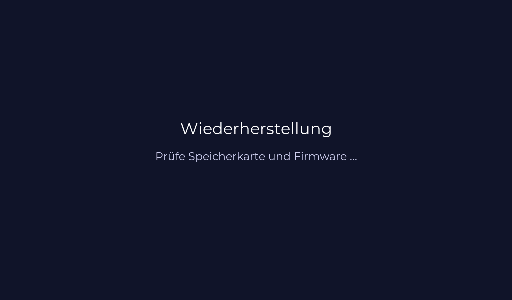 Start: prüft Speicherkarte und Firmware
 -
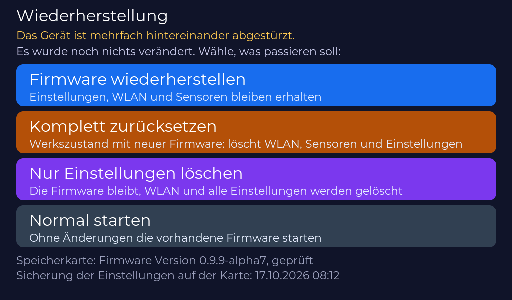 Hauptmenü der Notfall-App
 -
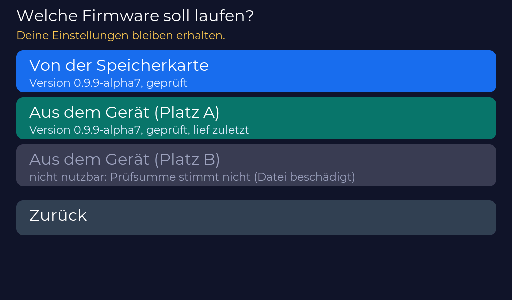 Firmware wählen (Speicherkarte oder Gerät)
 -
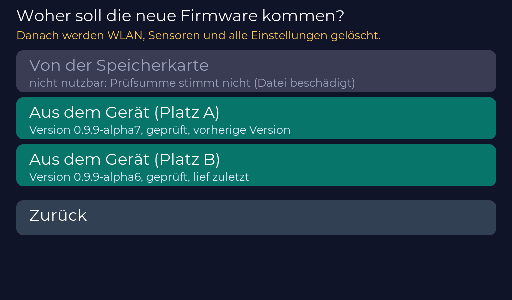 Quelle für „Komplett zurücksetzen“
 -
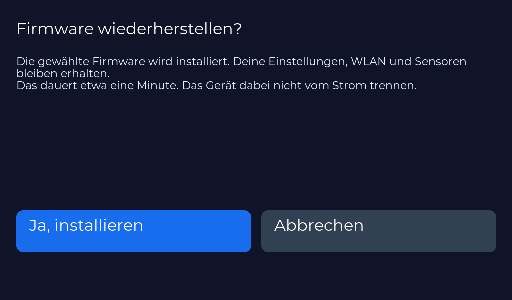 Rückfrage: Firmware wiederherstellen
 -
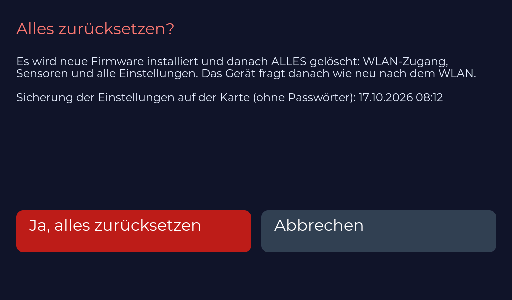 Rückfrage: alles zurücksetzen
 -
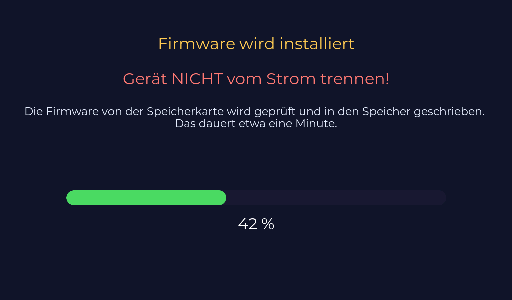 Installation läuft
 -
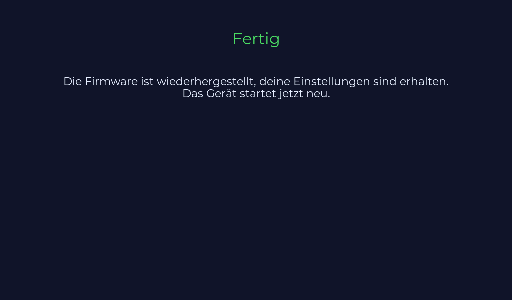 Fertig
 -
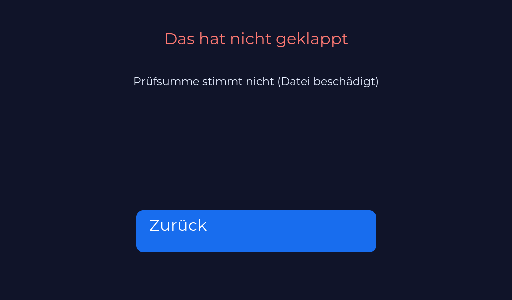 Fehler (hier: beschädigte Datei)


Die Speicherkarte macht es einfach
Mit einer microSD-Karte im Gerät passiert die Vorsorge von selbst (siehe Speicherkarte):
- Nach jedem gesunden Start kopiert sich die laufende Firmware als „letzte gute Version“ nach
notfall/firmware.bin(nur bei einer neuen Version, im Hintergrund in kleinen Stücken). - Bei jeder Änderung der Einstellungen wird eine Sicherung ohne Passwörter nach
notfall/einstellungen.jsongeschrieben. Nach einem Werksreset lässt sie sich in der Web-Oberfläche (System, „Einstellungen von der Karte wiederherstellen“) einspielen. WLAN-Zugang und MQTT-Passwort müssen neu eingegeben werden.
Du kannst auch selbst eine firmware.bin (aus den Releases) in den Ordner notfall der Karte legen.
Firmware aus einer Datei installieren
Reiter System, Karte Firmware-Update: eine firmware.bin hochladen. Die Datei wird vor dem Schreiben geprüft, die neue Firmware läuft zuerst „auf Probe“ (siehe oben).
Grenzen
- Ist der Bootloader oder die Partitionstabelle zerstört (praktisch nur nach einem abgebrochenen USB-Flash), hilft nur der Rechner: Web-Installer.
- Die Notfall-App wird nur per USB installiert (Teil des vollständigen Flashens). Geräte mit älterer Partitionierung brauchen einmal ein vollständiges USB-Flashen, die Einstellungen bleiben dabei erhalten.